Installatie
IPTV op Fire TV Stick installeren in 5 stappen
Redactie Holland IPTV Pro · 3 min lezen
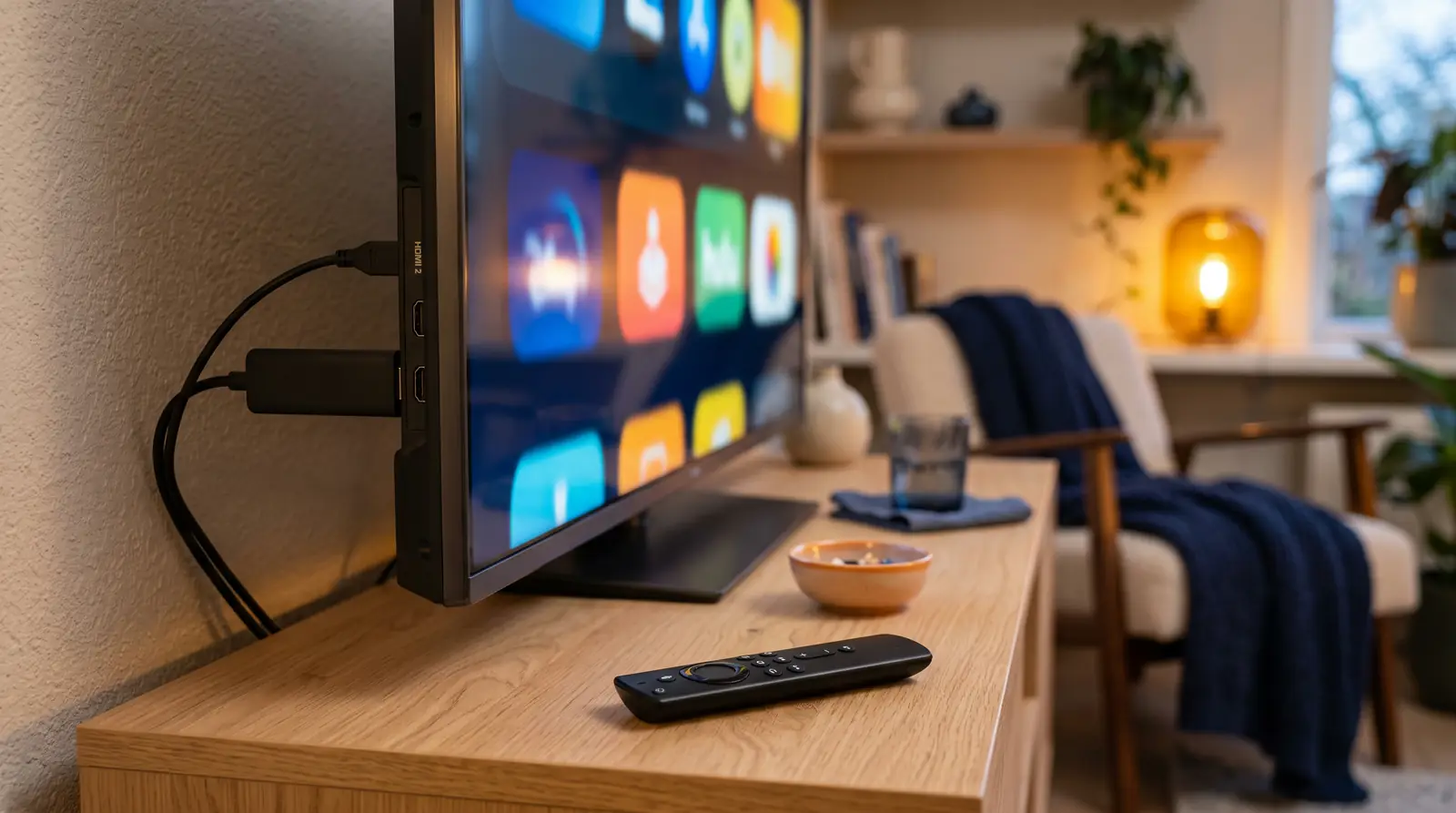
IPTV op Fire TV Stick is de populairste manier om live tv te kijken op een televisie zonder goede apps. Je steekt hem in een HDMI-poort, koppelt hem aan je wifi en installeert een IPTV-speler. In deze handleiding zet je IPTV op je Fire TV Stick in vijf stappen, van de eerste installatie tot de beste instellingen.
Wat heb je nodig?
- Een Fire TV Stick (bij voorkeur de 4K- of 4K Max-versie) en een vrije HDMI-poort.
- Een Amazon-account om de stick te activeren.
- Je inloggegevens van de gratis test of je abonnement.
- Wifi of, nog beter, een netwerkadapter met kabel.
1. Zoek eerst in de Amazon Appstore
Ga op het startscherm naar het vergrootglas en zoek op “IPTV Smarters” of “IPTV player”. Staat de speler die wij voor jouw toegang aanraden in de Appstore, installeer hem dan daar. Apps uit de officiële winkel worden automatisch bijgewerkt en zijn het veiligst.
2. Een speler van de website van de ontwikkelaar installeren
Sommige spelers, zoals TiviMate, staan niet in de Amazon Appstore. Die installeer je met de gratis app Downloader:
- Installeer Downloader uit de Amazon Appstore.
- Ga naar Instellingen → Mijn Fire TV → Ontwikkelaarsopties. Zie je die optie niet, open dan Over en klik zeven keer op de naam van je Fire TV Stick.
- Zet bij Apps van onbekende bronnen installeren alleen Downloader aan.
- Open Downloader, typ het adres van de officiële website van de speler en installeer het bestand.
Download nooit een speler van een onbekende site of een link uit een chatbericht. Aangepaste APK-bestanden zijn de bekendste route voor malware op tv-sticks.
3. Log in met je gegevens
Open de speler en kies hoe je wilt inloggen. Met Xtream Codes vul je een vrije naam, je gebruikersnaam, wachtwoord en de server-URL in. Met een M3U-link plak je de volledige link. Xtream Codes laadt meestal sneller en haalt de tv-gids automatisch op. Het verschil lees je in M3U en Xtream Codes uitgelegd.
4. Instellingen voor beter beeld
- Kabel in plaats van wifi: een Ethernet-adapter voor de Fire TV Stick kost weinig en voorkomt de meeste haperingen.
- Wifi op 5 GHz: kies in de netwerkinstellingen het 5 GHz-netwerk van je router als dat bereik heeft bij de tv.
- Beeldresolutie: laat de stick op automatisch staan, zodat hij de beste resolutie van je tv kiest.
- Opslag vrijhouden: verwijder apps die je niet gebruikt. Een volle stick wordt traag.
5. Problemen oplossen
De app start niet of sluit af
Ga naar Instellingen → Applicaties → Geïnstalleerde applicaties beheren, kies de speler en wis de cache. Werkt dat niet, herstart de stick door hem tien seconden uit het stopcontact te halen.
Het beeld hapert
Test dezelfde zender op een ander toestel. Hapert hij alleen op de stick, dan ligt het meestal aan het wifi-signaal achter de tv. Volg de stappen in IPTV hapert? 5 controles.
De tv-gids blijft leeg
Vernieuw de EPG in de instellingen van de speler en wacht een paar minuten.
Volgende stap
Nog geen gegevens? Vraag de gratis IPTV-test van 24 uur aan en installeer de speler met deze stappen. Bevalt het, bekijk dan de abonnementen. Gebruik je TiviMate, lees ook TiviMate instellen.