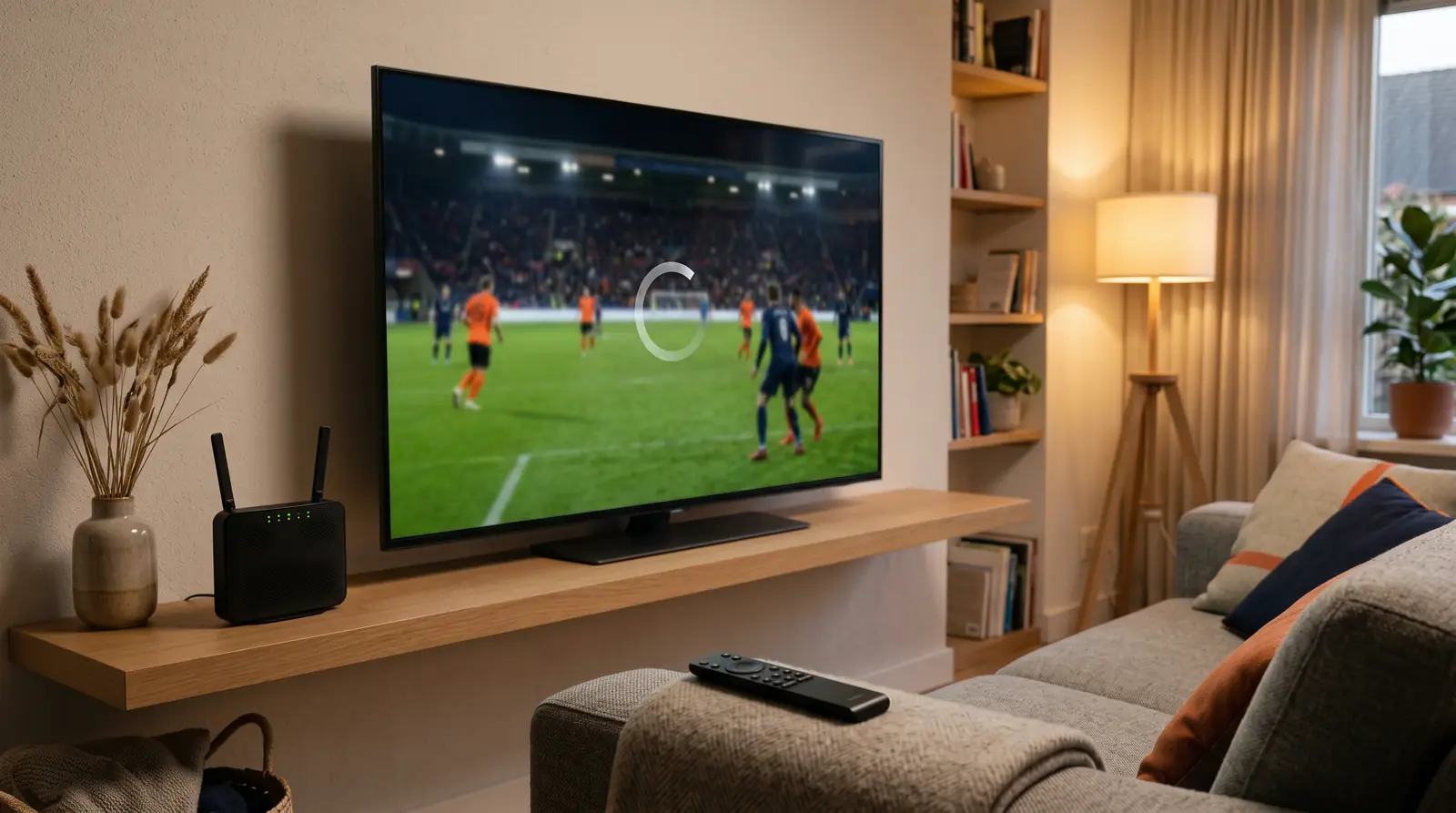
Beeld & verbinding
IPTV hapert? 5 praktische controles voor je televisie
Redactie Holland IPTV Pro · 6 min lezen
Je IPTV hapert? Zet meteen een tweede zender aan in dezelfde app. Werkt die wel, noteer dan de eerste zender en het tijdstip. Haperen beide, vergelijk dan een andere video-app op dezelfde tv.
Inhoud van deze gids
In deze gids
1. Leg vast wanneer IPTV hapert
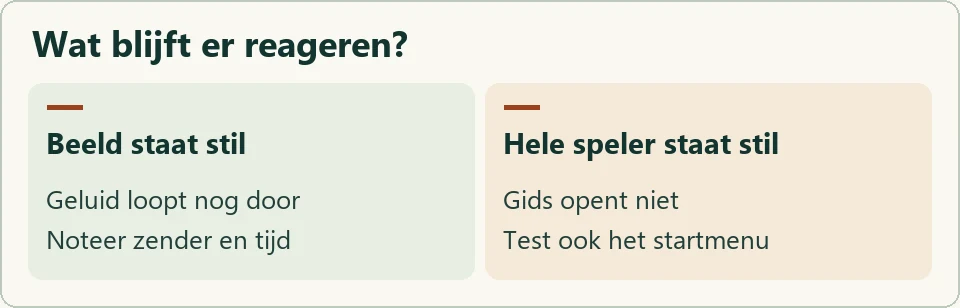
Pak je telefoon of een vel papier. Noteer de lokale tijd, de zender, of je live kijkt of terugkijkt en wat er precies gebeurt. Bij een stilstaand beeld is het relevant of het geluid doorloopt. Bij een draaiend laadsymbool helpt het te weten of het direct na een zenderwissel verschijnt of pas na een paar minuten kijken.
Schrijf ook op hoe de speler reageert op de afstandsbediening. Kun je de programmagids nog openen terwijl het beeld stilstaat, dan blijft ten minste een deel van de app reageren. Komt zelfs het startmenu van de televisie niet in beeld, dan heb je een ander uitgangspunt. Bewaar die eerste observatie voordat je een stekker loshaalt. Na een herstart is de oorspronkelijke situatie vaak moeilijk terug te halen.
| Uitkomst van de test | Volgende controle |
|---|---|
| Eén zender hapert | Speel die zender later nog eens af. Noteer wanneer het begon en of het geluid doorliep. |
| Alleen de IPTV-speler hapert | Sluit de speler volledig en open hem opnieuw. Probeer dezelfde twee zenders nogmaals. |
| Andere apps haperen ook | Vergelijk wifi en een netwerkkabel op hetzelfde toestel als dat kan. Verander één ding per test. |
2. Vergelijk twee zenders in dezelfde app
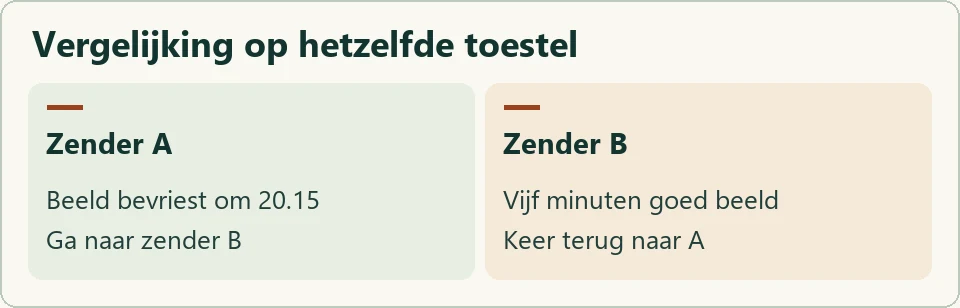
Ga naar een andere zender waarvoor je toegang is bevestigd. Gebruik dezelfde televisie en laat de verbinding zoals die is. Blijft de tweede uitzending doorspelen, ga dan terug naar de eerste. Let op of het probleem opnieuw optreedt. Betreft het terugkijken, noteer dan ook het moment in het programma waar het beeld vastloopt. Zo kan ondersteuning dezelfde uitzending terugvinden.
Als IPTV hapert op één zender maar een andere zender goed speelt, hoef je nog geen nieuw pakket of snellere verbinding te kiezen. De waarneming geeft aan welke vergelijking als volgende zin heeft. Open bijvoorbeeld later opnieuw dezelfde zender. Noteer of de storing bij een ander programma terugkeert. Deel de twee tijdstippen en de naam van de zender die tussendoor goed speelde.
3. IPTV hapert ook in een andere app. Wat nu?
Open op dezelfde televisie een andere videodienst die je al gebruikt. Kies een video die normaal betrouwbaar speelt en laat deze even lopen. Probeer daarna de oorspronkelijke zender opnieuw. Gaat alleen het oorspronkelijke programma mis, noteer dat. Haperen beide diensten, controleer dan of ook het menu van de televisie traag reageert of alleen de bewegende beelden onderbreken.
Maak bij deze stap onderscheid tussen live en vooraf opgenomen video. Die twee kunnen verschillend reageren op korte onderbrekingen. Dat een opgeslagen video goed speelt is een aanwijzing, geen volledige meting van wat een livezender op hetzelfde moment nodig heeft. De vergelijking helpt vooral om niet meteen de hele televisie opnieuw in te richten terwijl de fout tot één app of uitzending beperkt lijkt.
4. Controleer de verbinding op de plek waar je kijkt
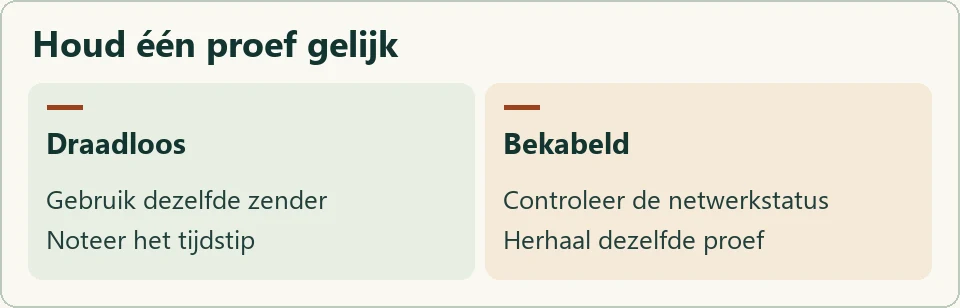
Is het mogelijk een netwerkkabel tijdelijk tussen router en televisie of streamer te leggen? Probeer dezelfde zender eens via de kabel. Controleer in het netwerkmenu dat de speler werkelijk de bekabelde verbinding gebruikt. Laat de overige instellingen gelijk. Een snelheidstest op een telefoon naast de router meet iets anders dan de verbinding van een speler achter een televisiemeubel.
Gebruik je Google TV, dan kun je in de netwerkinstellingen controleren met welk netwerk de streamer verbonden is. Google beschrijft ook een vergelijking tussen draadloos en bekabeld kijken in de hulp bij verbindingsproblemen op Google TV. Is er thuis geen kabel beschikbaar, noteer dan wanneer andere apparaten hetzelfde netwerk intensief gebruiken. Stop hooguit één eigen download om het verschil te proberen.
5. Herhaal de test en bepaal de volgende stap
Je IPTV hapert vooral in de avond, maar tijdens de lunch gaat alles goed. Herhaal de vergelijking rond het tijdstip waarop je normaal kijkt. Houd zender, toestel en verbinding gelijk. Een storing die verdwijnt na een herstart en de volgende avond terugkomt, levert andere informatie op dan een eenmalige onderbreking tijdens het overschakelen naar een tweede scherm.
Kijk bij gelijktijdig gebruik of de toegang beide streams toestaat. Stop op het tweede scherm de weergave volledig en probeer opnieuw. Noteer of de eerste televisie stopt zodra de tweede begint of pas een tijdje later. De gids over twee tv’s tegelijk helpt onderscheid maken tussen een toegestane schermlimiet en een probleem dat ook bij één kijker optreedt.
Voorbeeld van een bruikbare vergelijking
Stel dat om 20.15 uur een live-uitzending drie keer bevriest. Op de tweede zender speelt het beeld vijf minuten door. Bij terugkeer naar de eerste zender hapert het opnieuw. Later speelt diezelfde zender goed zonder dat je thuis iets hebt veranderd. De nuttigste informatie is dan de combinatie van tijdstip, bron en de goed werkende vergelijking. De meting rechtvaardigt nog geen conclusie over alle avonduren.
Een ander voorbeeld: IPTV hapert op twee zenders en dezelfde televisie heeft tegelijk moeite met een andere videodienst. Met een kabel blijft dezelfde zender vervolgens goed spelen. Probeer de oorspronkelijke draadloze verbinding nog een keer. Komt het verschijnsel terug, noteer dan beide uitkomsten. Daarmee kun je gerichter kijken naar de verbinding op de plek van de speler, zonder eerst je abonnement te veranderen.
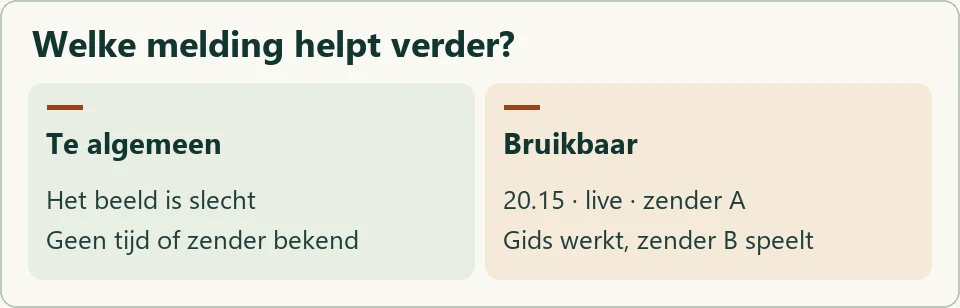
Wat geef je door als IPTV hapert?
Bundel het apparaat, de speler, de verbinding en de twee belangrijkste waarnemingen in één kort bericht. Schrijf bijvoorbeeld dat een bepaalde zender rond 21.00 uur live stopt, dat de gids blijft reageren en dat een tweede zender wel doorspeelt. Voeg er alleen een foto aan toe als die een concrete foutmelding laat zien. Bedek persoonlijke inloggegevens en afspeellinks.
Komt de onderbreking voor bij een bepaalde taal, ondertiteling of terugkijkfunctie, vermeld dan juist die keuze. Soms wordt een ontbrekende functie beschreven als een haperende zender, terwijl het livebeeld goed loopt. In de zendercheck kun je de gewenste functie laten controleren. Als je IPTV hapert na deze vijf stappen, deel je vergelijking met ondersteuning. Zo kan de volgende controle aansluiten bij wat je al hebt geprobeerd.