LG webOS
IPTV op LG webOS instellen in 5 praktische stappen
Redactie Holland IPTV Pro · 6 min lezen
Voor IPTV op LG webOS open je Apps of LG Content Store op de tv. Zoek de speler daar op naam. Ontbreekt hij? Controleer eerst je model en webOS-versie voordat je voor activatie betaalt.
Inhoud van deze gids
In deze gids
1. Herken het startscherm van IPTV op LG webOS
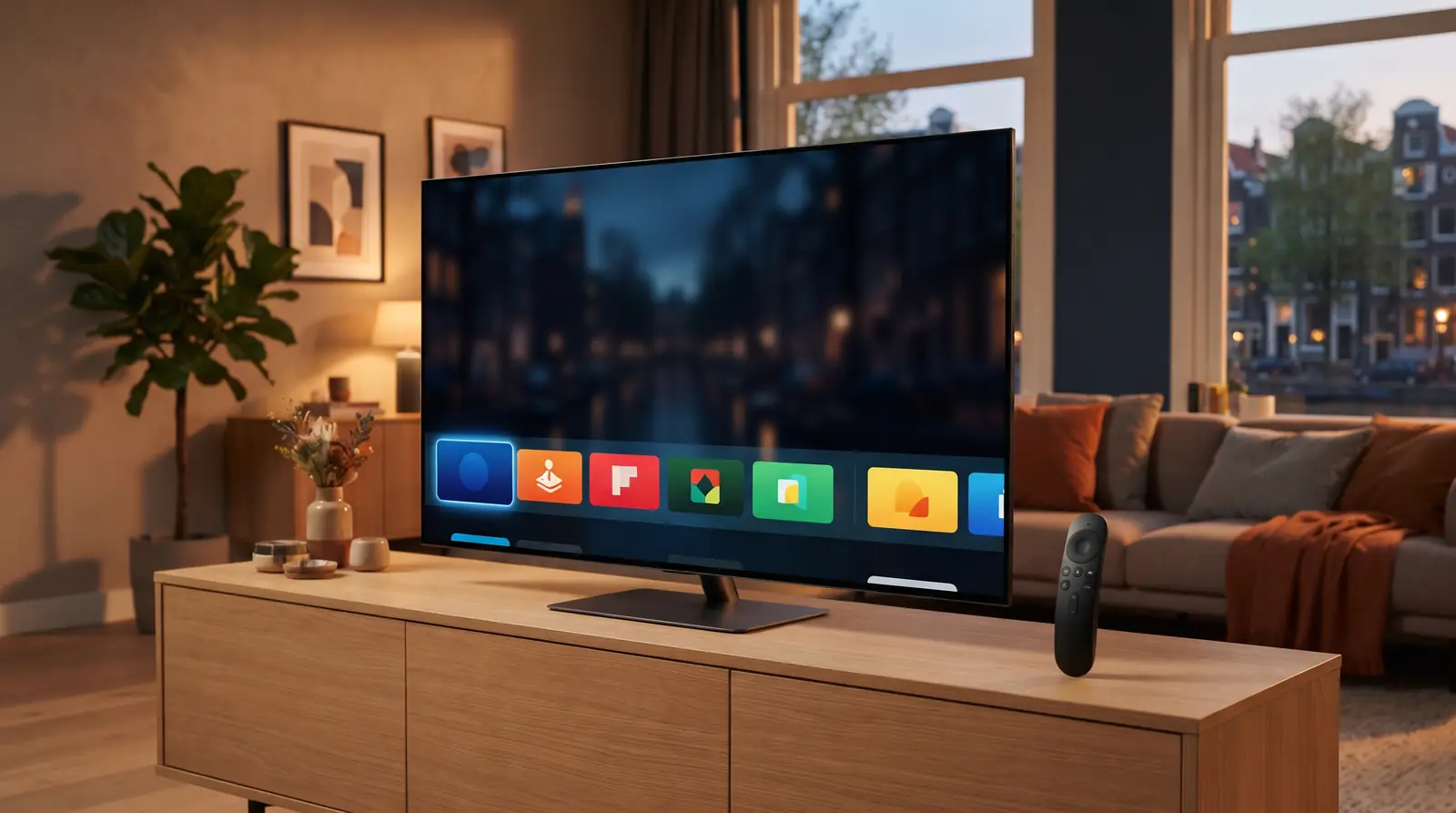
Druk op Home op de afstandsbediening van de LG. Kijk of het beginmenu van de televisie verschijnt of dat je nog naar een kastje op HDMI kijkt. Gebruik je normaal een losse speler, bepaal dan eerst waar je de nieuwe app wilt installeren. De systeemnaam van de speler is belangrijker voor de appkeuze dan het logo op de rand van het scherm.
Noteer het modelnummer van de tv en, als je die kunt vinden, de webOS-versie. Een foto van het scherm met apparaatinformatie kan voor jezelf handig zijn. Neem voor een vraag aan ondersteuning alleen de relevante gegevens over en laat het serienummer weg. Met model en systeemversie kun je een zoekresultaat voor een soortgelijk toestel meestal beter op waarde schatten.
| Op je scherm | Volgende stap |
|---|---|
| Apps | Open de zoekfunctie en controleer of de tv-versie van de gewenste speler beschikbaar is. |
| LG Content Store | Zoek in deze winkel op dezelfde appnaam. Beschikbaarheid verschilt per model en land. |
| Een scherm met een apparaatcode | Controleer de uitgever en activatieprijs. Deel de code uitsluitend via de procedure van die speler. |
2. Vind de winkel die op jouw model staat
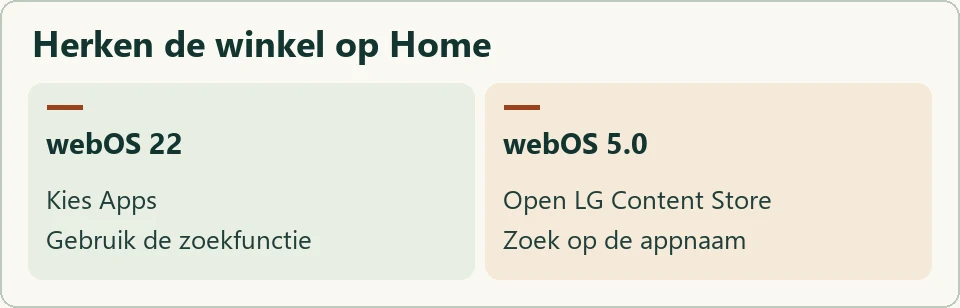
LG laat voor webOS 22 zien hoe je Apps vanaf Home opent en binnen de winkel zoekt. In het voorbeeld voor webOS 5.0 open je LG Content Store. Zie je een andere indeling, zoek dan de instructie voor jouw eigen model op. Vergelijk de twee routes in LG’s uitleg over apps installeren.
Zoek vervolgens op de volledige naam van de speler. Controleer de uitgever op de app-pagina voordat je hem installeert. Ontbreekt de speler die je is aangeraden, schrijf de exacte naam en de gebruikte winkel op. Dat maakt het makkelijker om een geschikte optie voor jouw televisie te controleren. Een app die iemand op zijn telefoon gebruikt, hoeft geen versie voor je LG te hebben.
3. Controleer wat de speler van je vraagt
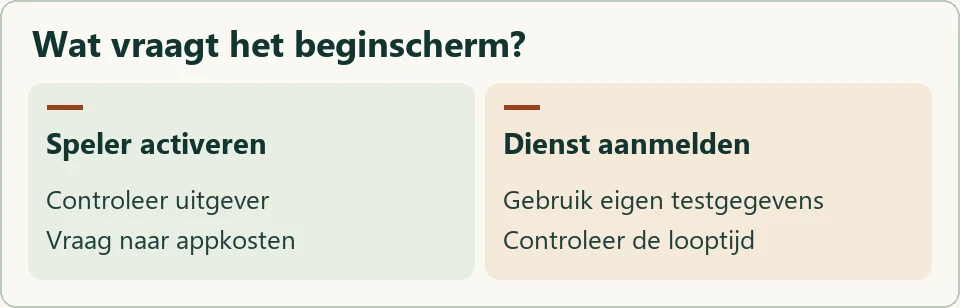
Open de app op de tv en lees het eerste aanmeldscherm. Voor IPTV op LG webOS kan een speler om eigen activatie vragen en daarnaast om toegang voor de televisiedienst. Noteer welke partij je dat vraagt, welke prijs getoond wordt en wat de omschrijving zegt over de geldigheid. Vraag uitleg voordat je een betaling doet als de proef alleen als test bedoeld was.
Gebruik uitsluitend de aanmeldmethode die voor je eigen toegang is bevestigd. Verschijnt er een koppelcode op de televisie, behandel die dan als tijdelijke toegang tot jouw toestel. Zet geen foto met code of volledige afspeellijst in een openbare vraag. Als het aanmelden mislukt, noteer liever de foutmelding en de stap waarop die verscheen. Een nog lege favorietenlijst betekent niet automatisch dat de toegang is geweigerd.
4. Test IPTV op LG webOS met je afstandsbediening
Kies een zender die voor je proef is bevestigd. Laat het beeld een paar minuten spelen en open daarna de programmagids. Controleer of je nog weet hoe je terugkeert naar de uitzending. Wissel naar een tweede zender en kijk of geluid en beeld samen terugkomen. Deze kleine handelingen merk je tijdens dagelijks gebruik vaker dan de eerste installatie.
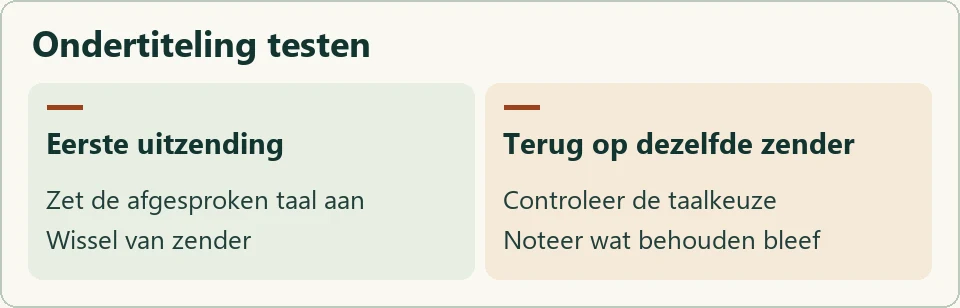
Is ondertiteling belangrijk voor je, vraag dan vooraf voor welke uitzending je die kunt controleren. Zet de taal aan, wissel van zender en keer terug naar de eerste. Noteer of de instelling is onthouden. Bij IPTV op LG webOS kan het openen van een televisiemenu iets anders opleveren dan het openen van het taalmenu in de speler. Schrijf daarom de knop en het menu op die bij jou werkten.
5. Kijk of je na stand-by verder kunt
Bewaar een eigen favoriet en stop de weergave op een herkenbaar moment. Zet de televisie vervolgens in stand-by en start hem later met je gebruikelijke afstandsbediening. Open de speler opnieuw. Een makkelijke thuistest is of iemand anders nu de favoriete zender kan vinden zonder gegevens opnieuw te hoeven invoeren. Let op de gekozen ingang als de televisie naar een ander scherm terugkeert.
Verschijnt de app wel maar is je favoriet weg, controleer dan eerst of je dezelfde lijst of hetzelfde profiel hebt geopend. Noteer de naam van de gebruikte lijst zonder een privélink te delen. Verander niet tegelijk de speler, de toegang en de internetverbinding. Je wilt achteraf nog kunnen aanwijzen welke stap de uitkomst veranderde. Bij haperend beeld helpt de vergelijking tussen zender, app en netwerk.
Voorbeeld met twee verschillende LG-televisies
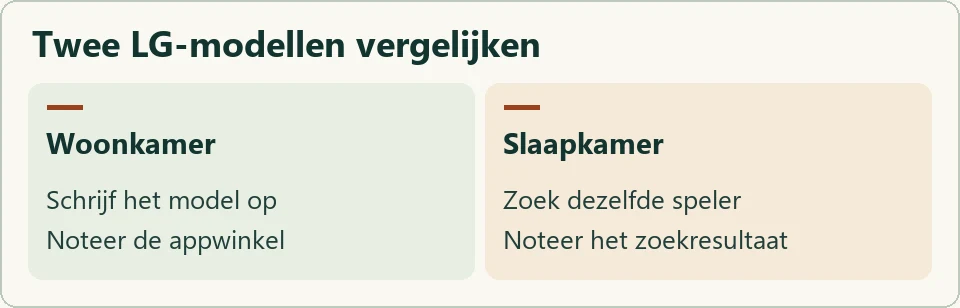
Stel dat er beneden een recenter toestel staat en boven een ouder model. Beneden vind je de speler direct onder Apps. Boven zie je LG Content Store en vind je bij dezelfde zoekopdracht geen overeenkomst. Controleer de modelnummers en geef beide zoekresultaten door. De aanwezigheid van de speler beneden is op zichzelf geen bewijs dat hij ook voor het oudere toestel beschikbaar is.
Wil je op beide schermen IPTV op LG webOS gebruiken, vraag dan apart naar de speler en naar gelijktijdig kijken. Misschien wil je alleen na een film verder kijken in een andere kamer. Dat is een andere wens dan twee personen die tegelijk elk hun eigen zender openen. De gids voor twee schermen helpt je het aantal gewenste streams in je aanvraag te beschrijven.
Een proef met IPTV op LG webOS voorbereiden
Bedenk vooraf één situatie die voor jouw huishouden moet werken. Bijvoorbeeld vanaf Home naar een lokale zender gaan, daar ondertiteling inschakelen en na stand-by weer terugkeren. Kies een uitzending en een tijdstip waarop je dat rustig kunt proberen. Laat de aanbieder de zender en functie vooraf bevestigen via de zendercheck. Zo besteed je de proeftijd aan kijken in plaats van zoeken.
Schrijf na de test op wat direct werkte, wat een extra handeling kostte en welke vraag overblijft. Die korte notitie is nuttiger bij het vergelijken van looptijden dan een algemeen oordeel over de beeldkwaliteit. Wil je IPTV op LG webOS op je eigen televisie testen? Vraag een proef aan voor je LG-tv en geef je model, zenderwens en eventuele tweede televisie mee.